クラウドコールセンターシステム無料デモ公開
コールセンターシステムのデモ環境を公開。
無料デモでコールセンターシステムをお試しください。
設定、操作手順
1.ソフトフォン(Zoiper5)を設定
2.コールセンターシステムにログイン
3.CRMに自分の携帯電話などを顧客に見立てて、登録。
4.登録した電話番号から電話をかける。(CRMのポップアップテスト)
5.CRM顧客情報や対応履歴を見ながら、ソフトフォンで電話に出てみる。
6.対応履歴を残す。残した履歴を件散策してみる。
7.SVレポートを確認して見る。
1.ソフトフォン(PC)の設定方法
Zoiper5を以下よりダウンロードしてください。
https://www.zoiper.com/en/voip-softphone/download/currentZoiper5に以下を設定してください。
| 名称 | デモ01 | デモ02 |
|---|---|---|
| 内線番号 | 200 | 300 |
| User ID | LHNNJC000001 | NJFDHY000002 |
| SIP Domain | cti908-demo.cldpbx.com | cti908-demo.cldpbx.com |
| Password | Phonedemo-01 | Phonedemo-02 |
Zoiper5設定マニュアル
http://manual.clocoinc.com/wp-content/uploads/2025/10/zoiper5_manual_Ver1.0.7.pdf2.コールセンターシステムにログイン
ブラウザ「Google Chrome」のみ動作します。
| ログインURL | https://cti908-demo.cldpbx.com/login | |
| ログインID | demo01 | demo02 |
| ログインパスワード | Clocodemo-01 | Clocodemo-02 |
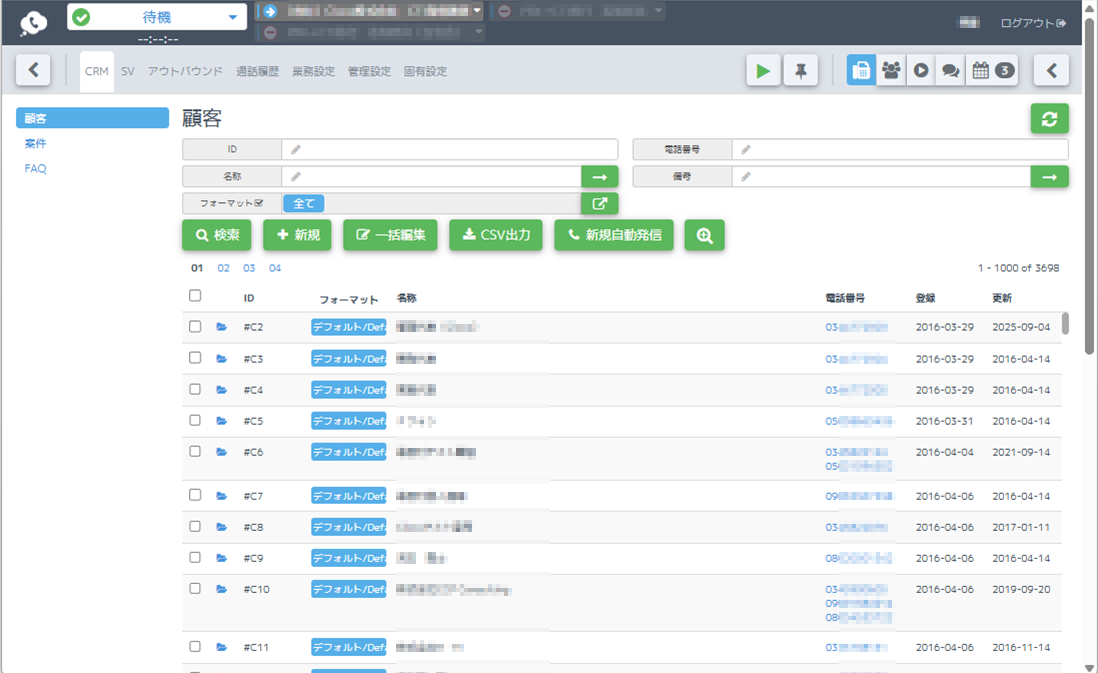
3.CRMに自分の携帯電話などを顧客に見立てて、登録。
4.登録した電話番号から電話をかける。(CRMのポップアップテスト)
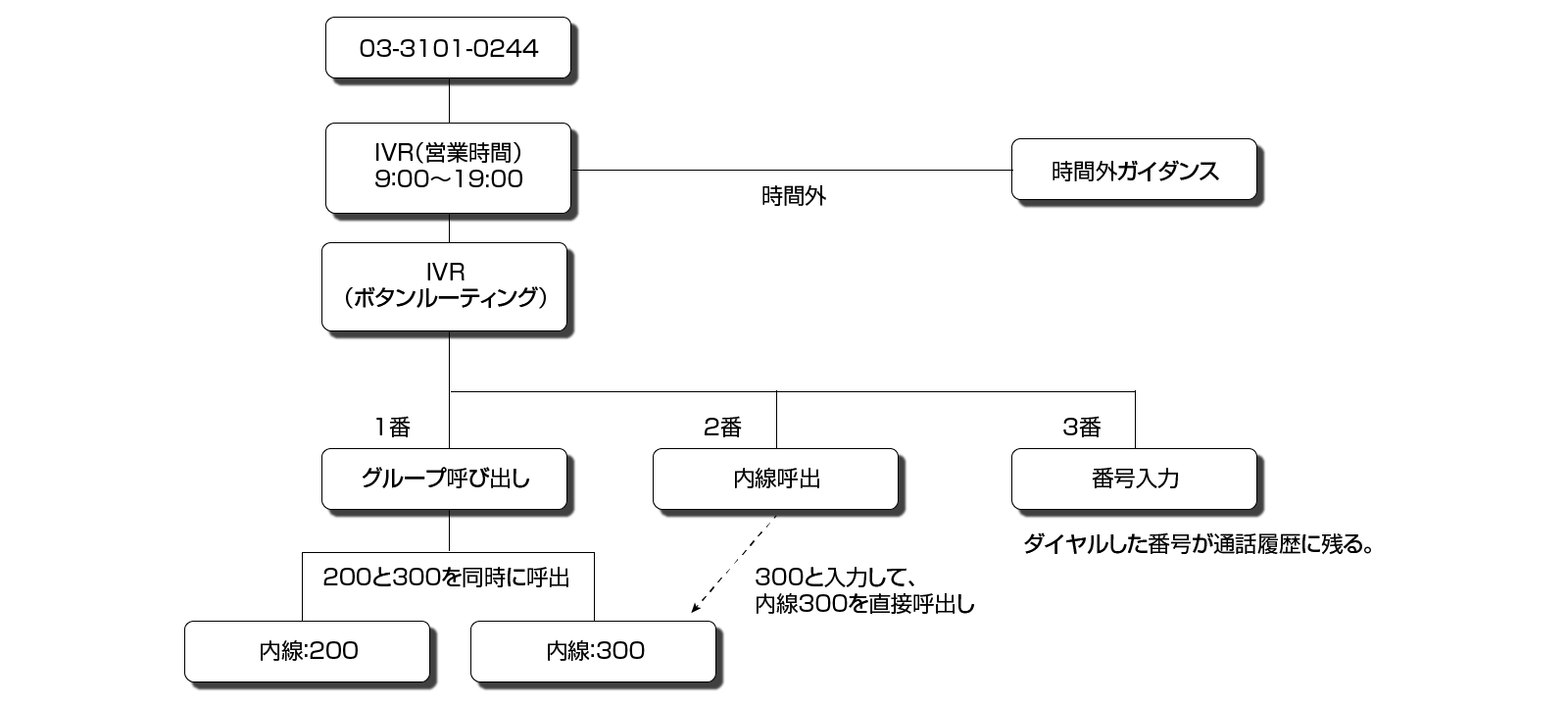
コールフロー(IVR設定)は以下のようになります。
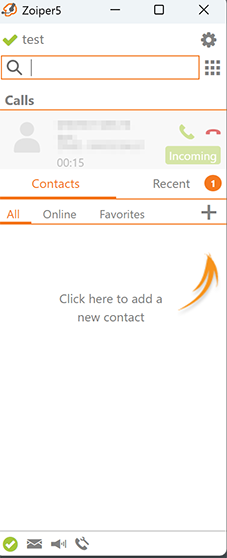
5.CRM顧客情報や対応履歴を見ながら、ソフトフォンで電話に出てみる。
6.対応履歴を残す。残した履歴を検索してみる。
7.SVレポートや、通話履歴などを確認してみる。
一部の機能の紹介
CRM「顧客一覧」
顧客の一覧。カスタマイズにより検索項目を増やすことも可能
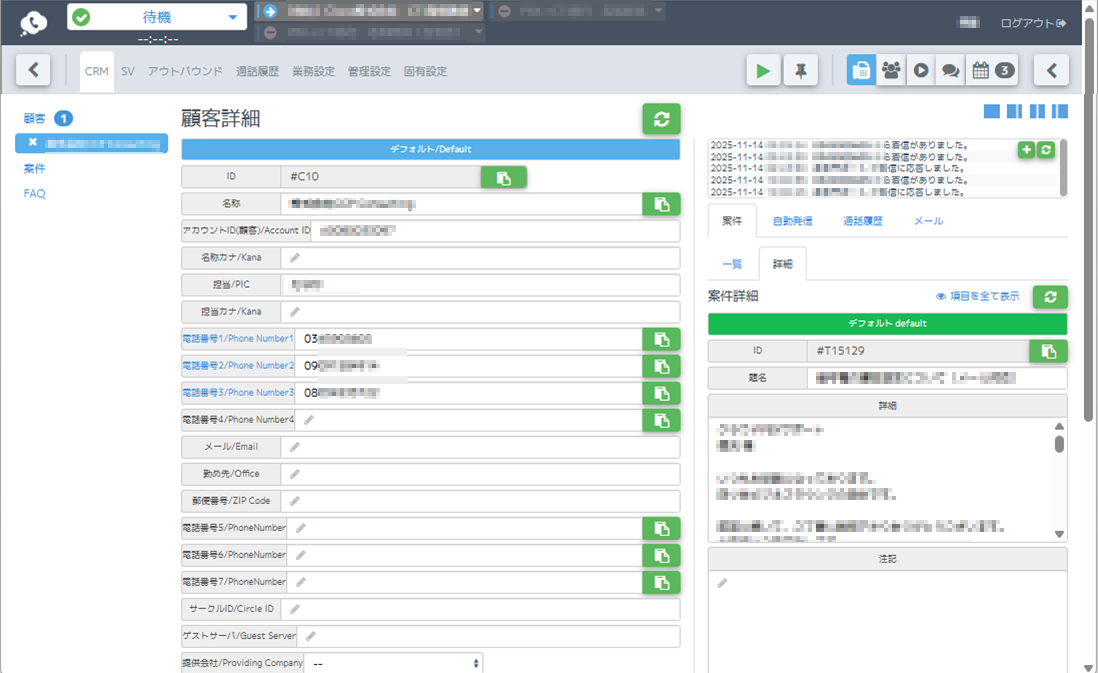
CRM「顧客詳細」
顧客の詳細画面。左に詳細情報。右に対応履歴や通話履歴の確認が可能。
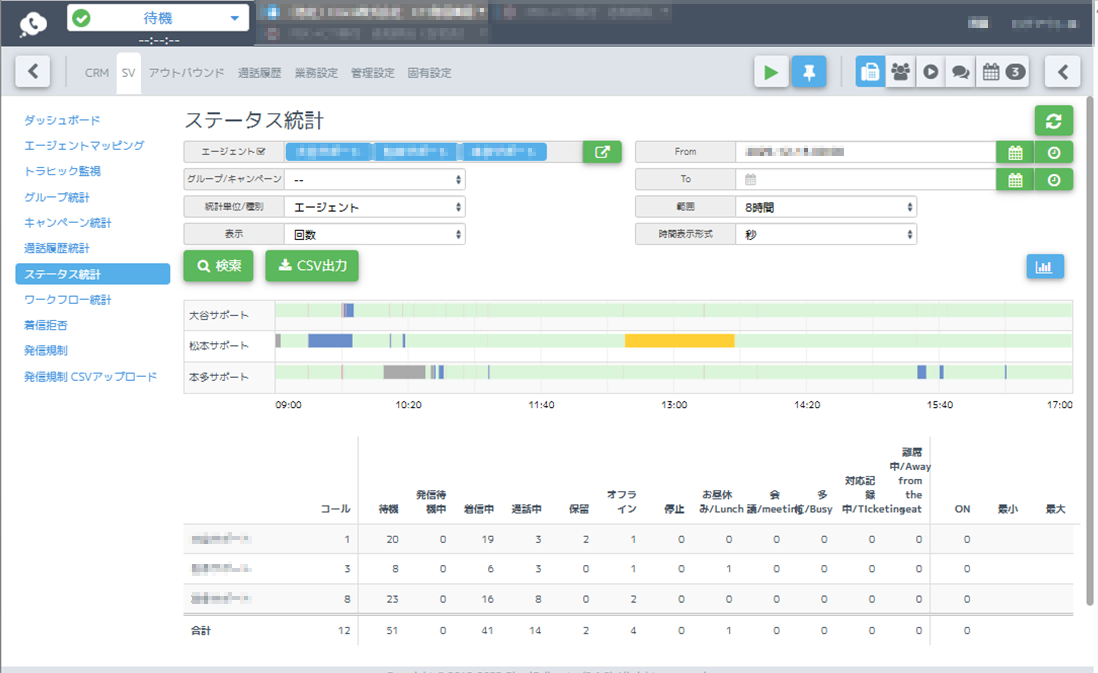
SV「ステータス統計」
エージェントごとのステータスを数字で集計
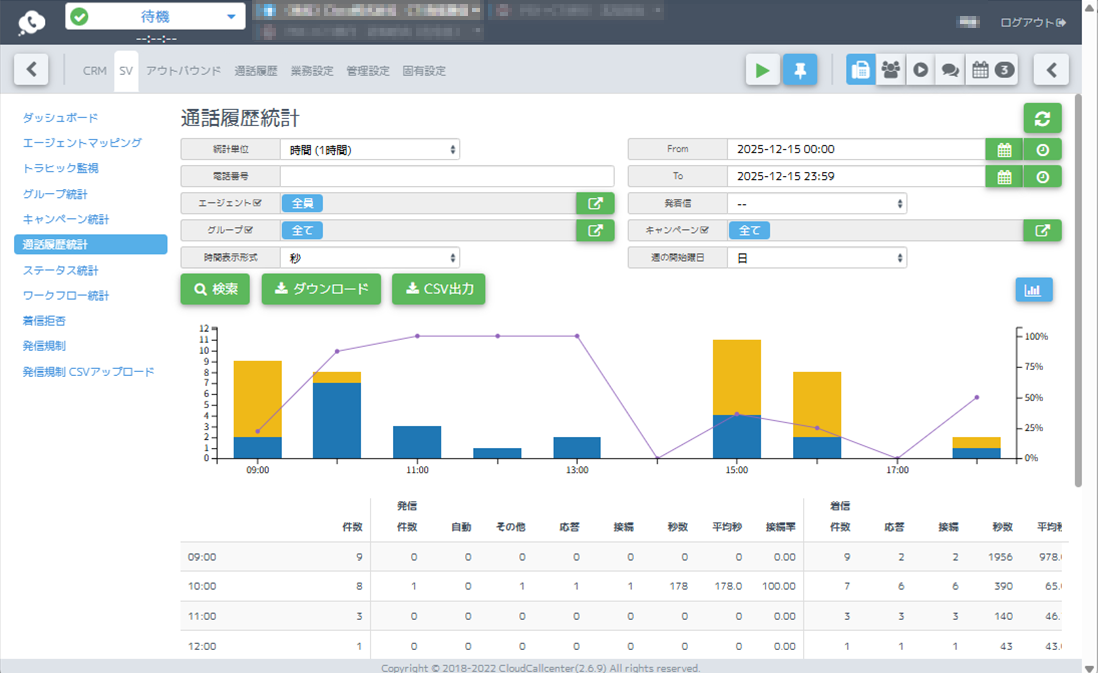
SV「通話履歴統計」
電話番号ごとの受電、放棄呼などを集計
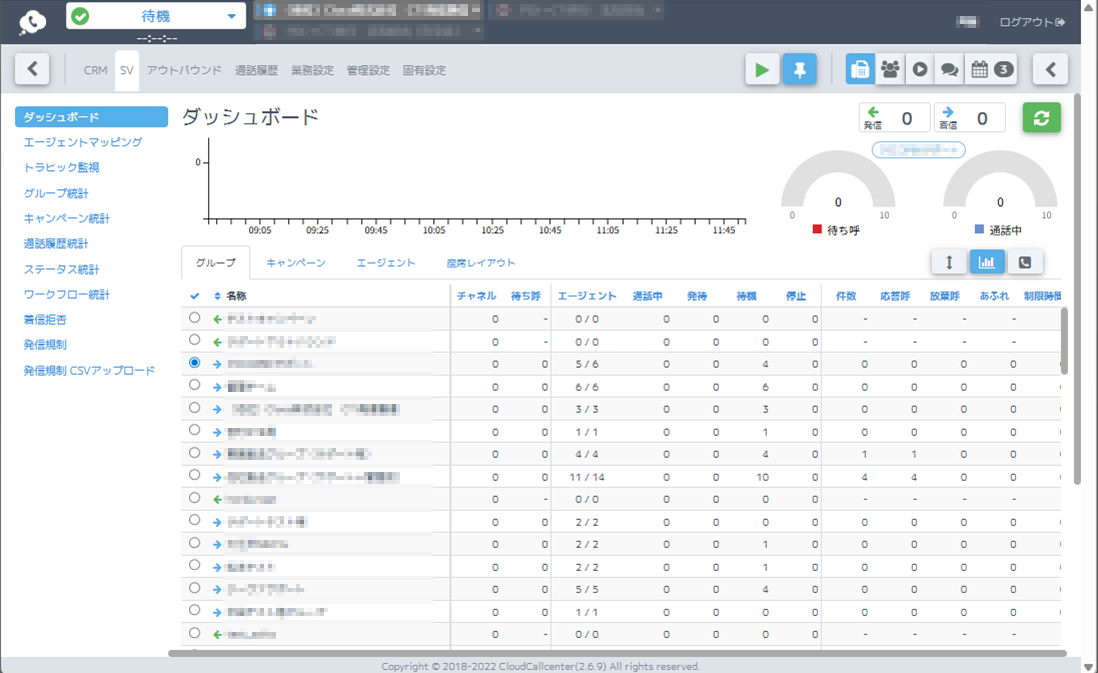
SV「ダッシュボード」
グループ単位でエージェントの状況や待ち呼の確認などが可能
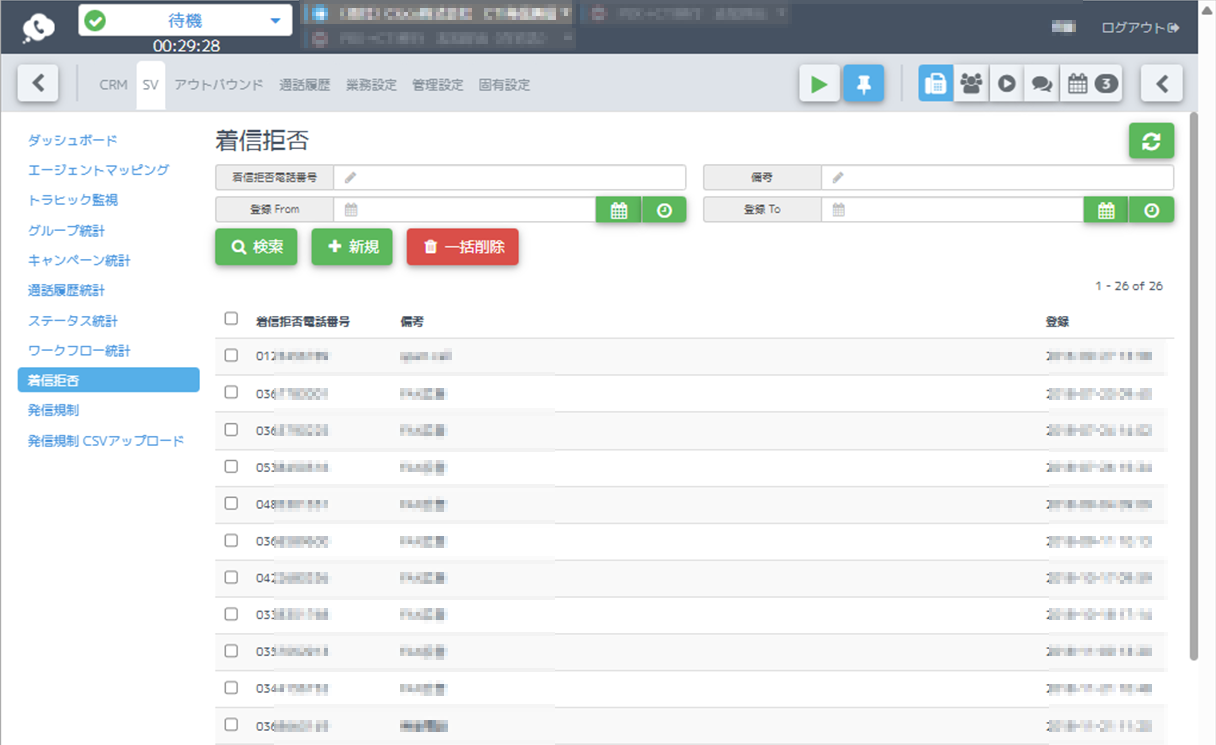
SV「着信拒否」
迷惑電話などの着信拒否設定が可能
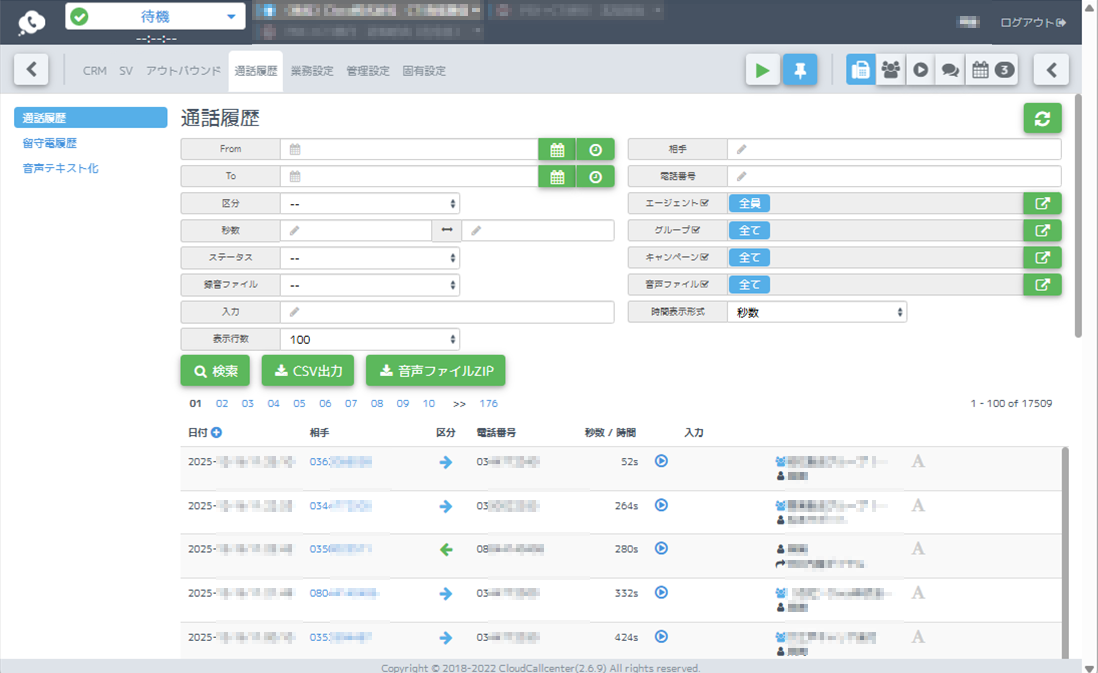
通話履歴
通話の履歴や、応対したエージェントの確認。
録音音声の再生、ダウンロードが行えます。
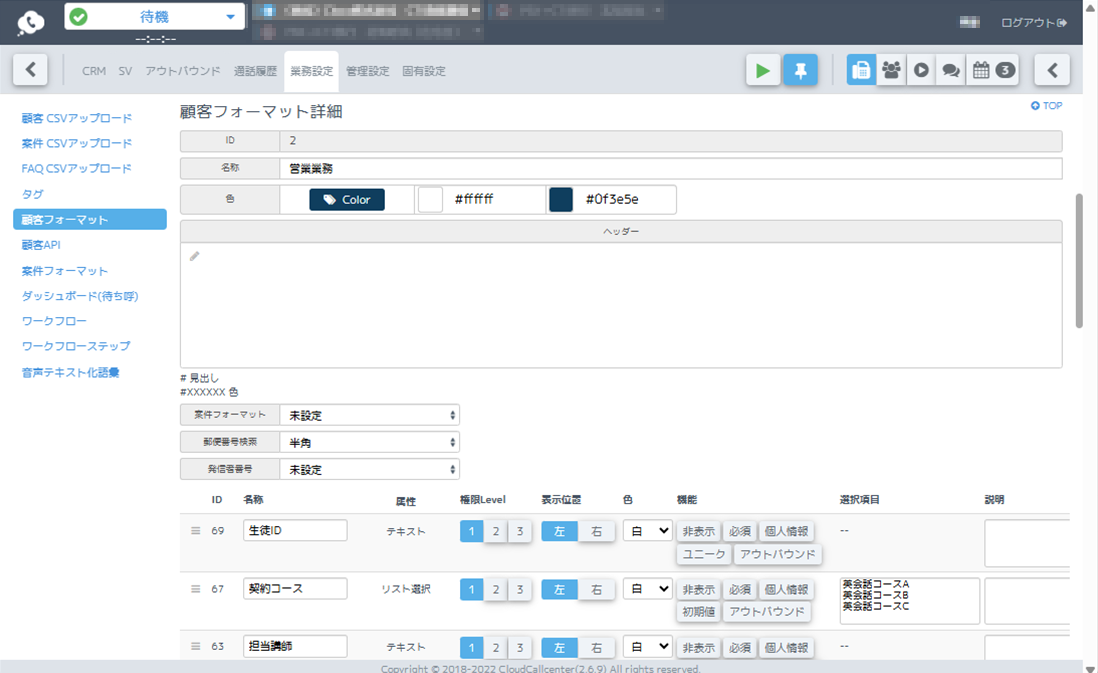
業務履歴「顧客フォーマット」
CRMの顧客詳細のメニューを作ることができます。
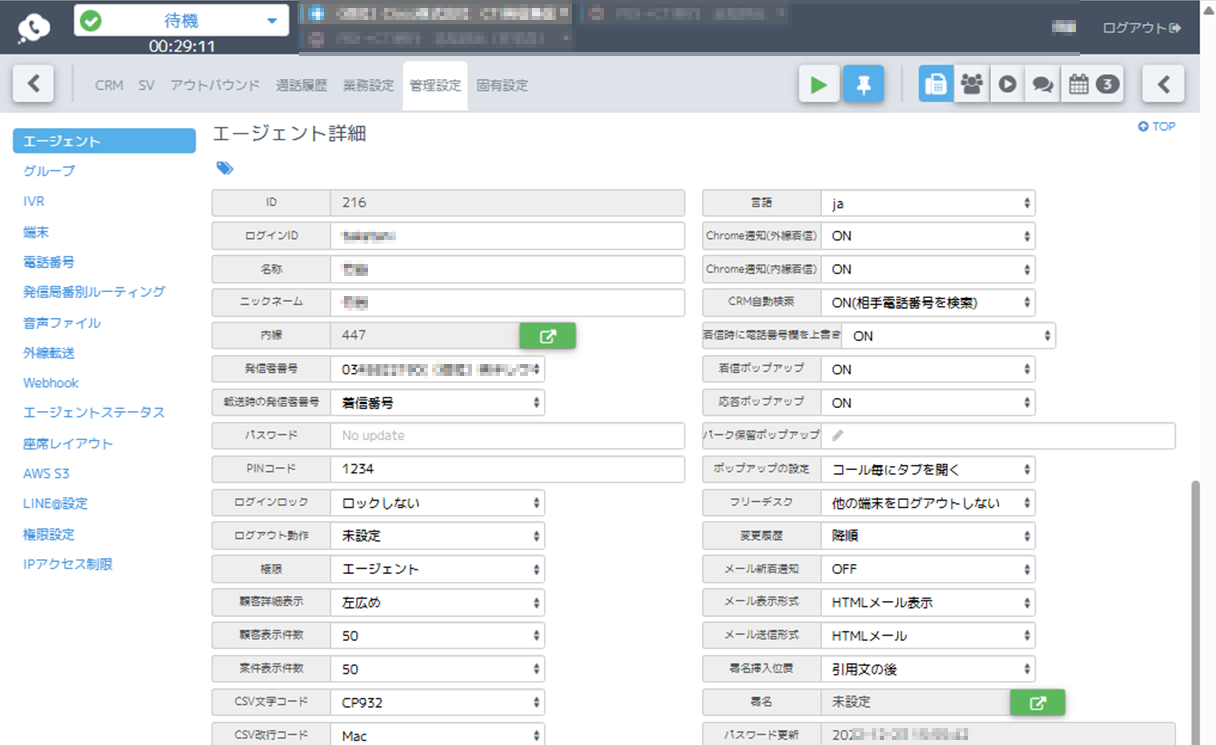
管理設定「エージェント詳細」
エージェントの作成、設定が行えます。
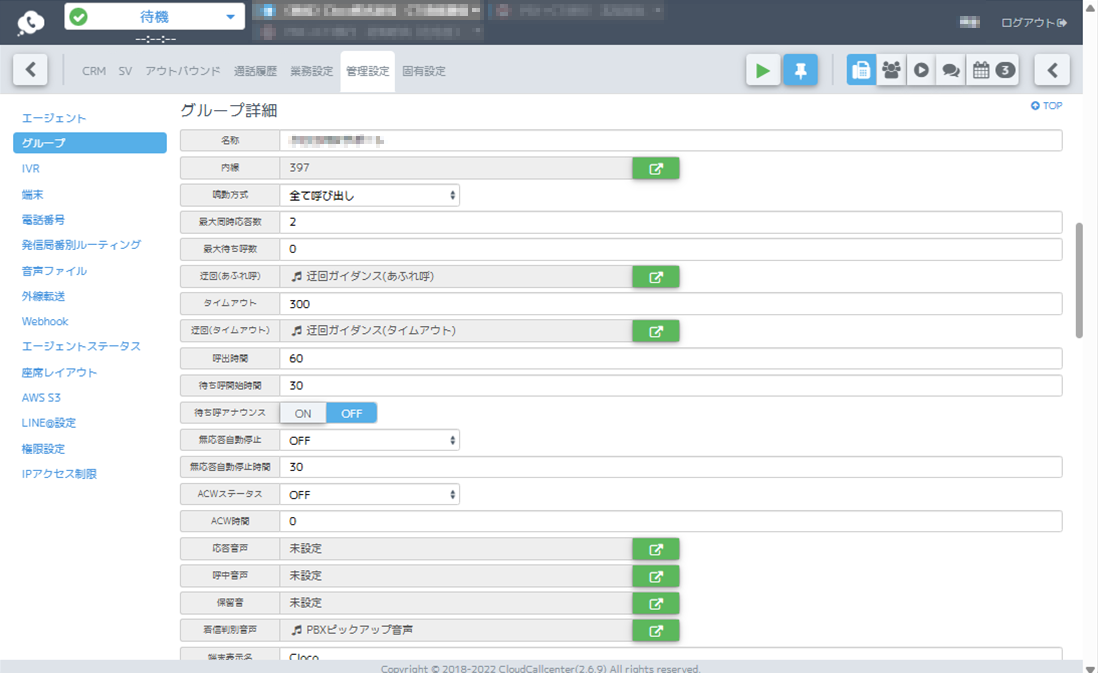
管理設定「グループ詳細」
着信グループの設定が行えます。
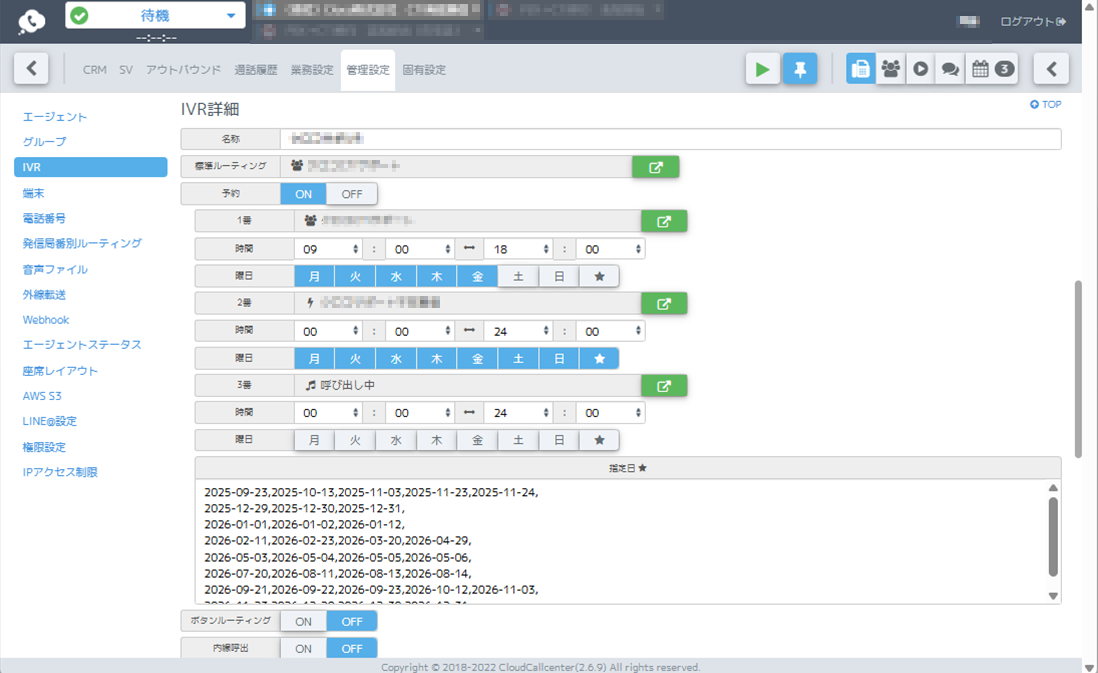
管理設定「IVR詳細」営業時間設定
IVR(自動音声応答)で営業時間設定が行えます。
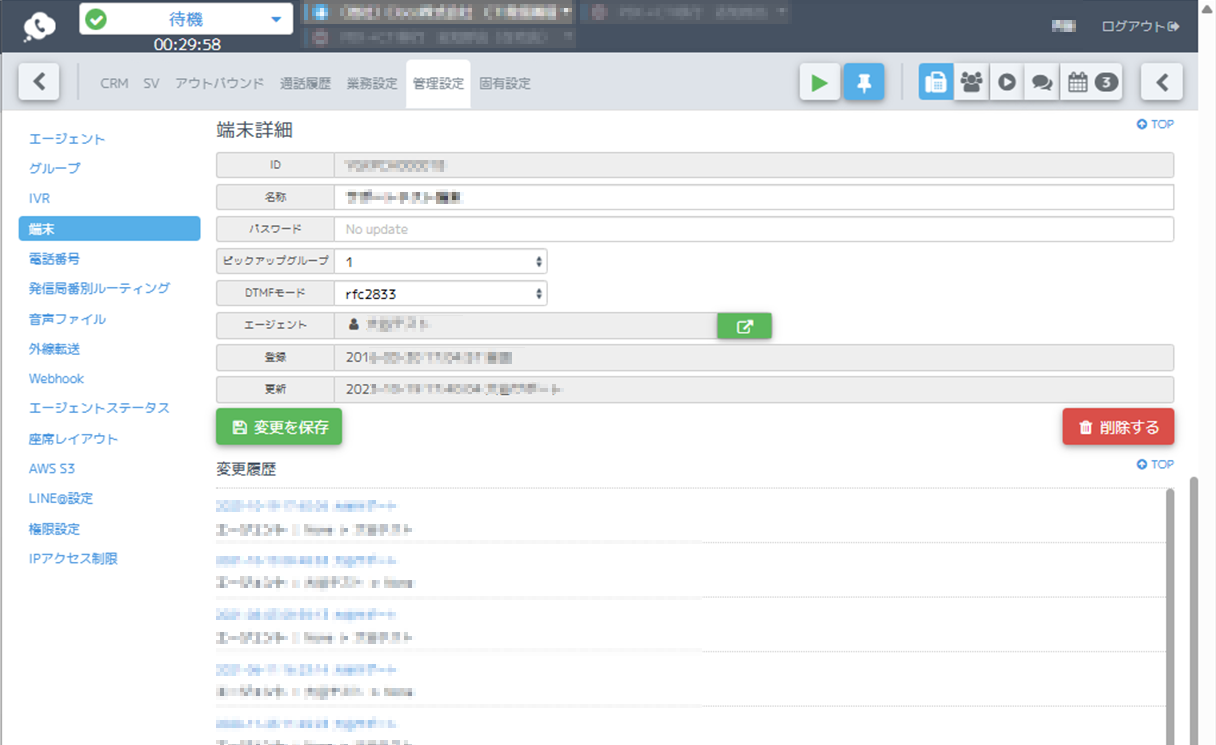
管理設定「端末詳細」
ソフトフォンに入れる端末の設定情報が確認できます。
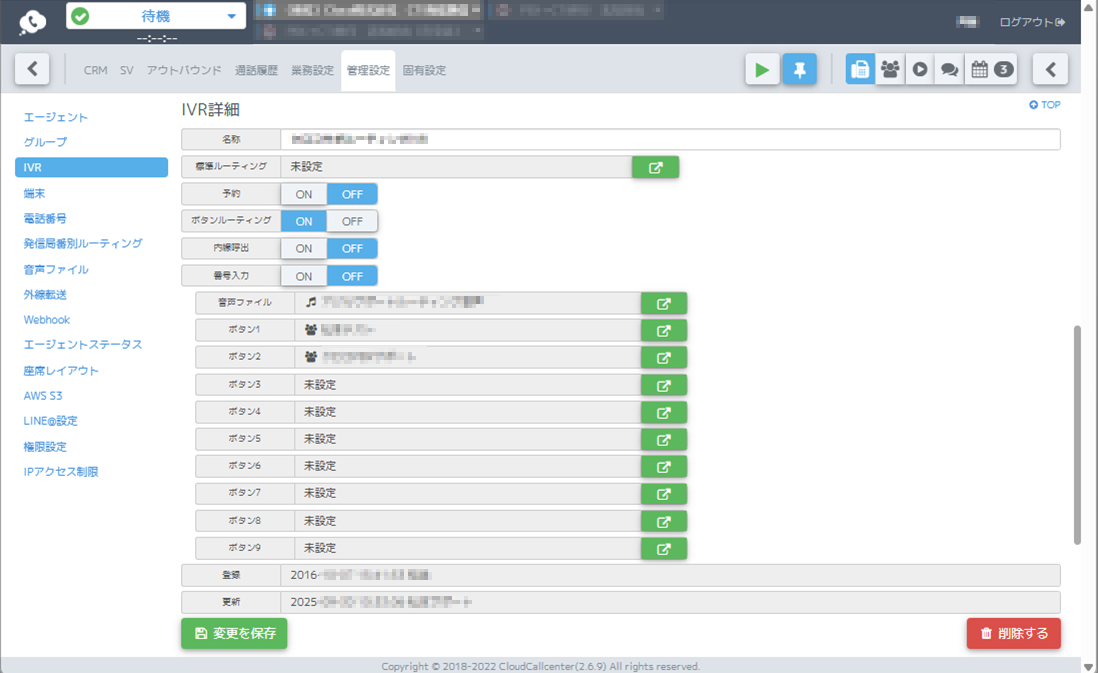
管理設定「IVR詳細」ボタンルーティング設定
各ボタンを押すことで、割り当てられたグループなどを
呼び出すことができます。
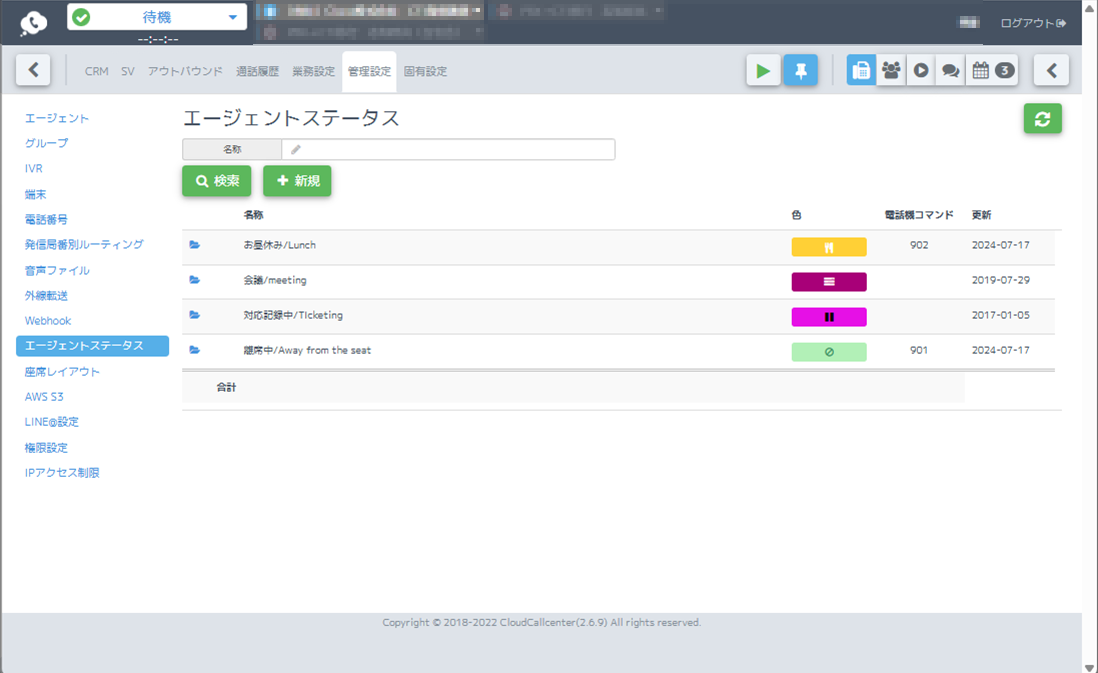
管理設定「エージェントステータス」
エージェントの現在のステータスを作成することができます。